
Bæta við og sjá um aðgangslykla
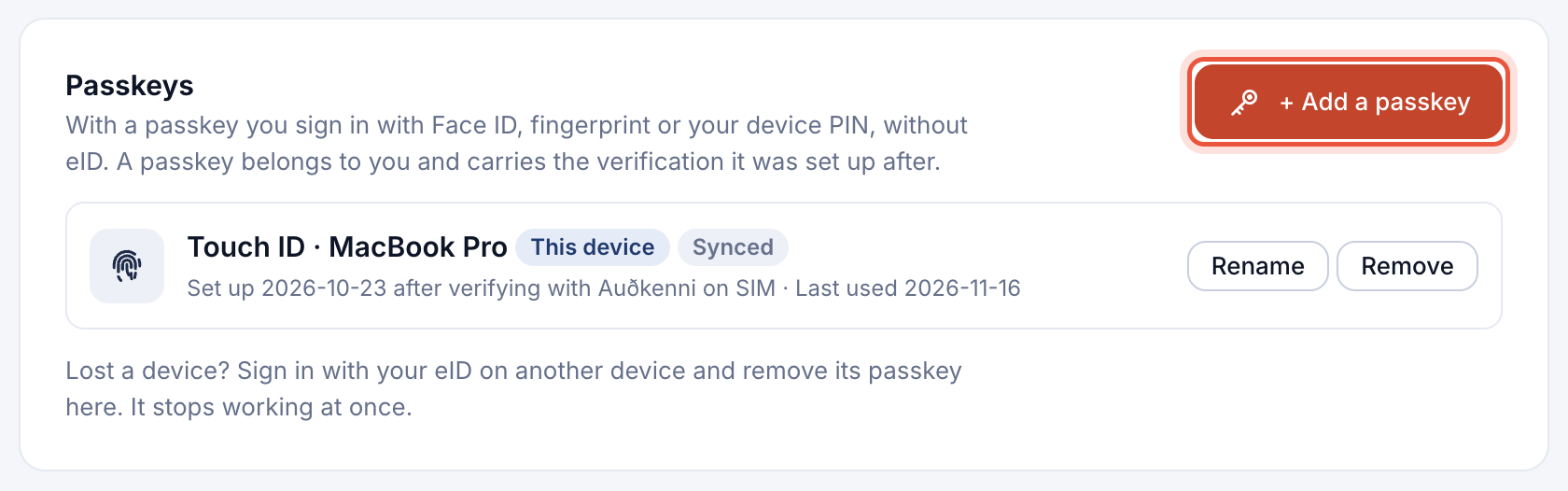
Með aðgangslykli skráir þú þig inn með Face ID, fingrafari eða PIN-númeri tækisins, án rafrænna skilríkja. Aðgangslykillinn er geymdur á tækinu þínu (eða í lyklakippu þess) og fer aldrei til Parasend.
Aðgangslykill ber með sér auðkenninguna sem hann var settur upp eftir. Aðgangslykill sem bætt er við eftir innskráningu með rafrænum skilríkjum skráir þig inn á því stigi.
Opnaðu Öryggi
Smelltu á nafnið þitt efst til hægri og veldu Öryggi.

Bæta við aðgangslykli
- Undir Aðgangslyklar smellir þú á + Bæta við aðgangslykli (á Mac eða iPhone getur staðið + Kveikja á Touch ID á þessu tæki eða + Kveikja á Face ID á þessu tæki).
- Staðfestu að þetta sért þú þegar beðið er um það. Nýr aðgangslykill byggir alltaf á nýrri staðfestingu.
- Fylgdu leiðbeiningum tækisins. Þú sérð Aðgangslykli bætt við.
Aðgangslyklar merktir Samstilltur eru vistaðir í lyklakippu sem fylgir þér á önnur tæki, til dæmis iCloud-lyklakippu eða Google Password Manager. Þú getur verið með allt að 10 aðgangslykla.
Endurnefna eða fjarlægja aðgangslykil
- Smelltu á Endurnefna til að gefa aðgangslykli heiti sem þú þekkir, til dæmis „Vinnutölva“.
- Smelltu á Fjarlægja og staðfestu. Aðgangslykillinn hættir strax að virka og innskráningar sem hann opnaði lokast.
Týndirðu tæki? Skráðu þig inn með rafrænum skilríkjum á öðru tæki og fjarlægðu aðgangslykil týnda tækisins hér. Þú getur ekki fjarlægt eina aðgangslykilinn þinn ef hann er eina leiðin þín inn: bættu fyrst öðrum við.
Hvað þessi vafri man
Undir Þetta tæki getur þú látið vafrann gleyma því sem hann geymir fyrir þig, án þess að skrá þig út:

- Muna upplýsingarnar mínar: innskráningarleiðin þín og símanúmer, ef þú hakaðir við Muna upplýsingarnar mínar við innskráningu.
- Kveðja með nafni: nafnið þitt og hulin kennitala, svo innskráningarsíðan geti heilsað þér og boðið aðgangslykilinn þinn fyrst.
- Vafrakökur: val þitt um vafrakökur til greiningar og markaðssetningar. Smelltu á Breyta til að uppfæra það.