
Senda herferð
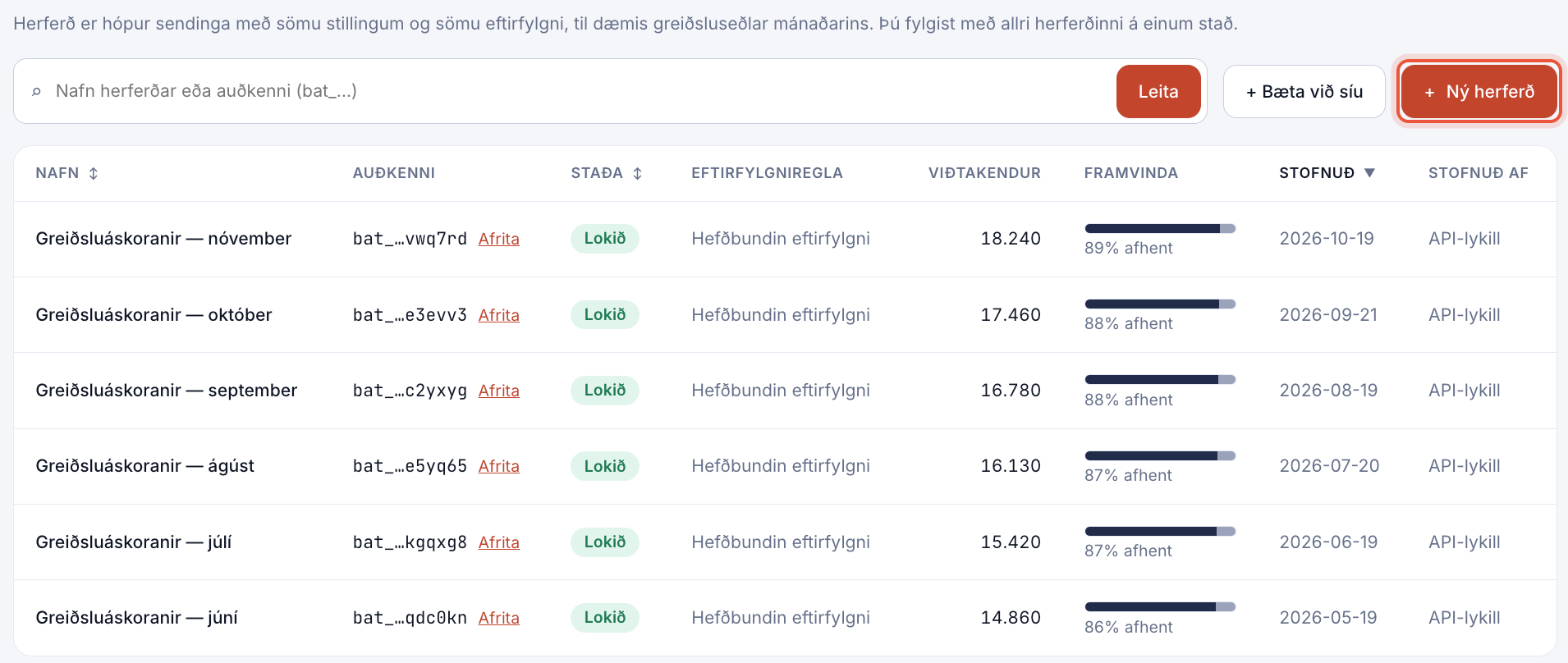
Herferð sendir margar sendingar með sömu stillingum og sömu eftirfylgni, til dæmis greiðsluseðla mánaðarins. Þú setur hana upp einu sinni, bætir við viðtakendum úr skrá, ferð yfir allt og sendir hana út.
Hverjir geta gert þetta: notendur í teyminu sem hafa hlutverk með heimildinni Stofna og senda sendingar. Prófaðu fyrstu herferðina í prófunargögnum: ekkert er sent og ekkert er rukkað.
Skref 1: Stofnaðu herferðina
- Opnaðu Herferðir og smelltu á + Ný herferð.
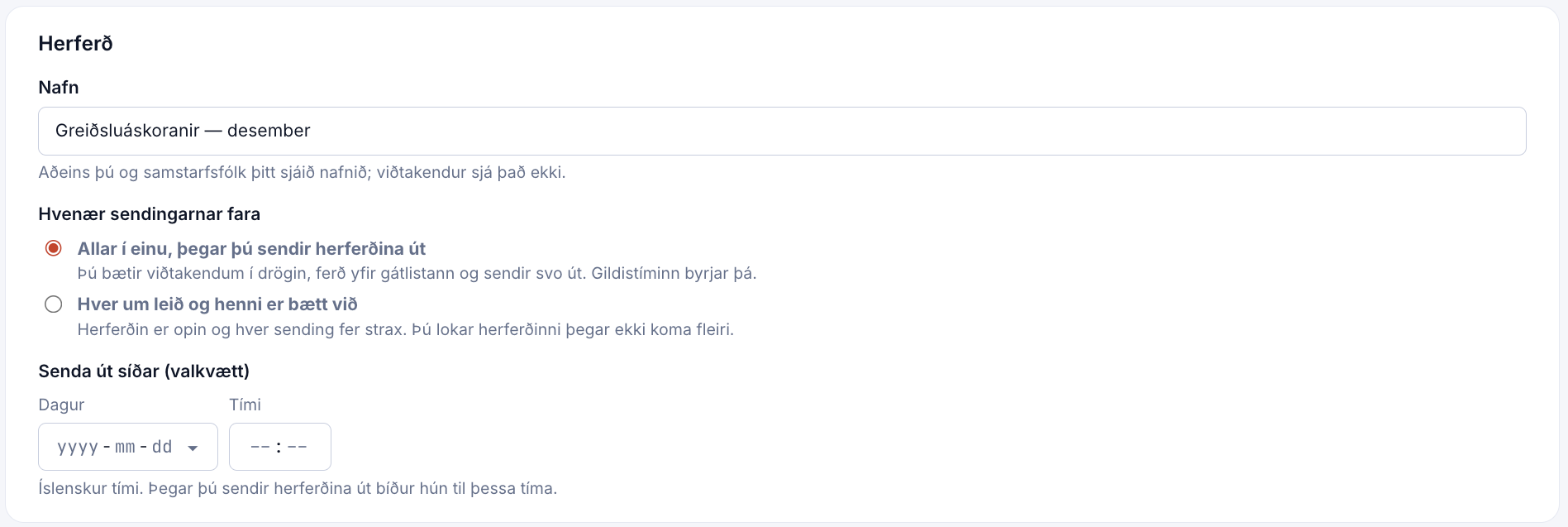
- Undir Herferð gefurðu henni Nafn (aðeins teymið þitt sér það) og velur Hvenær sendingarnar fara:
- Allar í einu, þegar þú sendir herferðina út: þú bætir viðtakendum í drög, ferð yfir listann og sendir svo út. Gildistíminn byrjar þá.
- Hver um leið og henni er bætt við: herferðin er áfram opin og hver sending fer strax, til dæmis þegar kerfið ykkar bætir þeim við í gegnum API-ið. Þú lokar herferðinni þegar ekki koma fleiri.
- Undir Útlit og skilaboð velurðu Vörumerki, Tungumál, valkvæð Skilaboð til viðtakanda og hvort á að Fela nafn starfsmannsins.
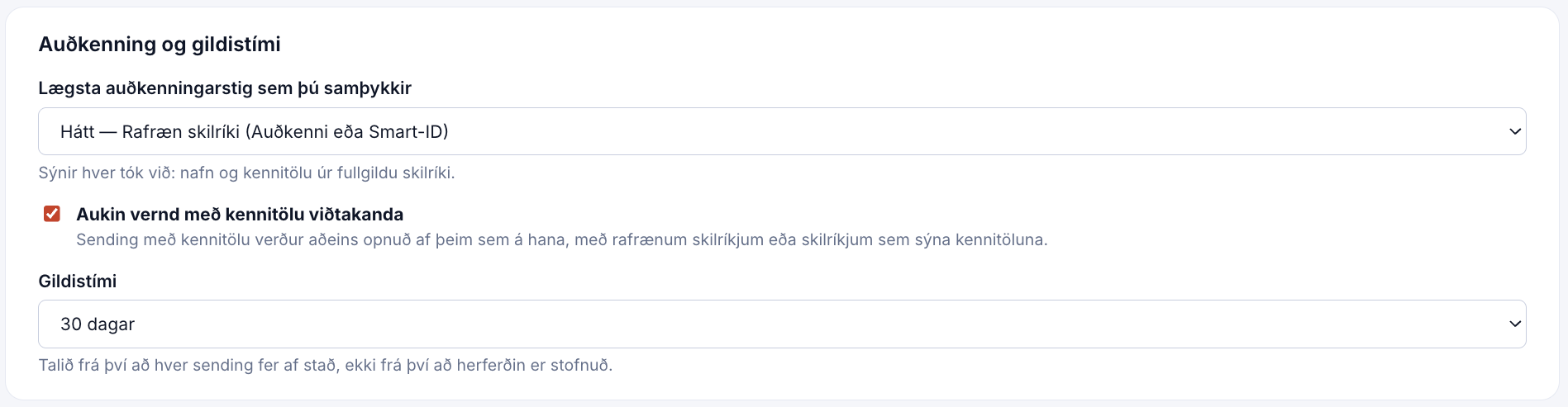
- Undir Auðkenning og gildistími velurðu Lægsta auðkenningarstig sem þú samþykkir, hvort nota á Aukin vernd með kennitölu viðtakanda og hvenær sendingarnar renna út í Gildistími (talið frá því að hver sending fer af stað).
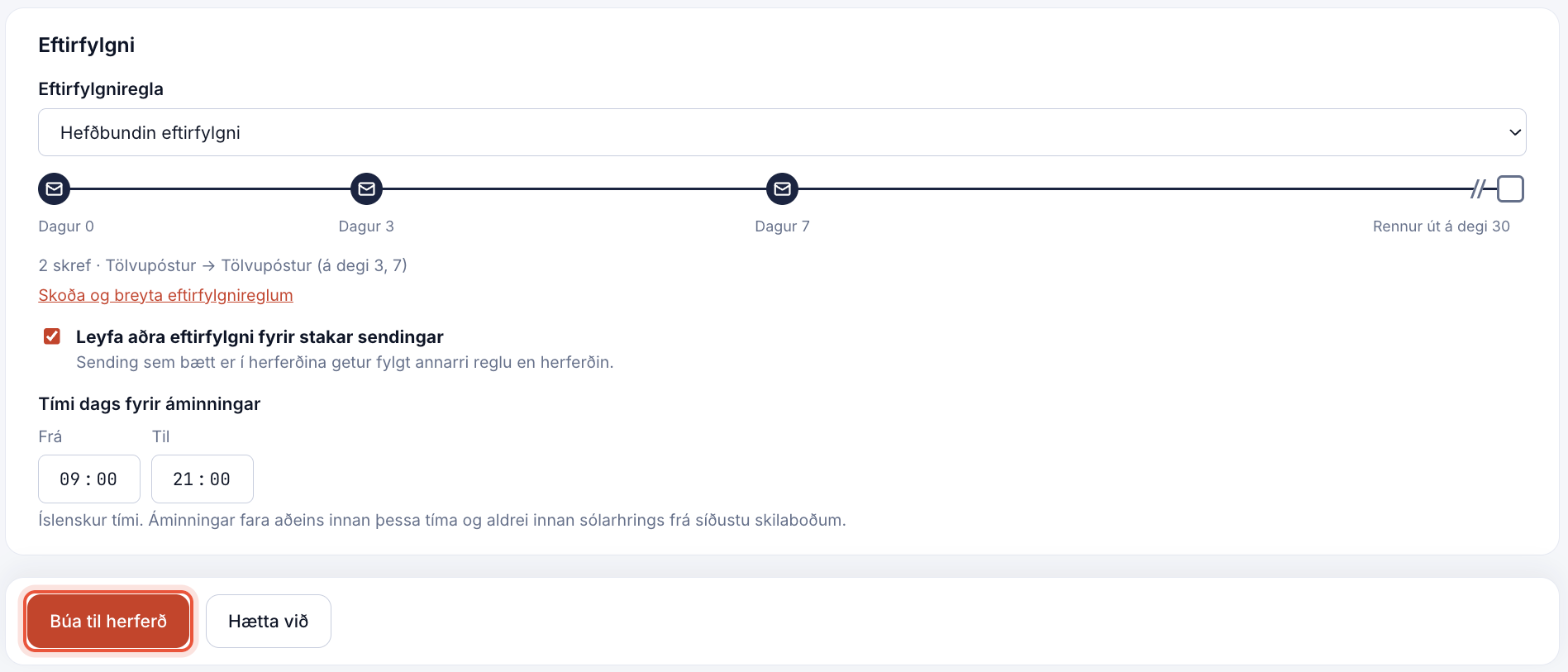
- Undir Eftirfylgni velurðu reglu í Eftirfylgniregla, hvort á að Leyfa aðra eftirfylgni fyrir stakar sendingar og tímann í Tími dags fyrir áminningar. Áminningar fara aðeins innan þessa tíma (íslensks tíma) og aldrei innan sólarhrings frá síðustu skilaboðum.
- Smelltu á Búa til herferð. Herferðin er vistuð sem Drög.
Skref 2: Bættu við viðtakendum
- Í drögunum smellirðu á + Bæta við úr skrá (CSV eða Excel) og velur skrána. Sjá Undirbúa skrá fyrir herferð. Þú getur líka bætt við einum viðtakanda með + Bæta við einni sendingu.
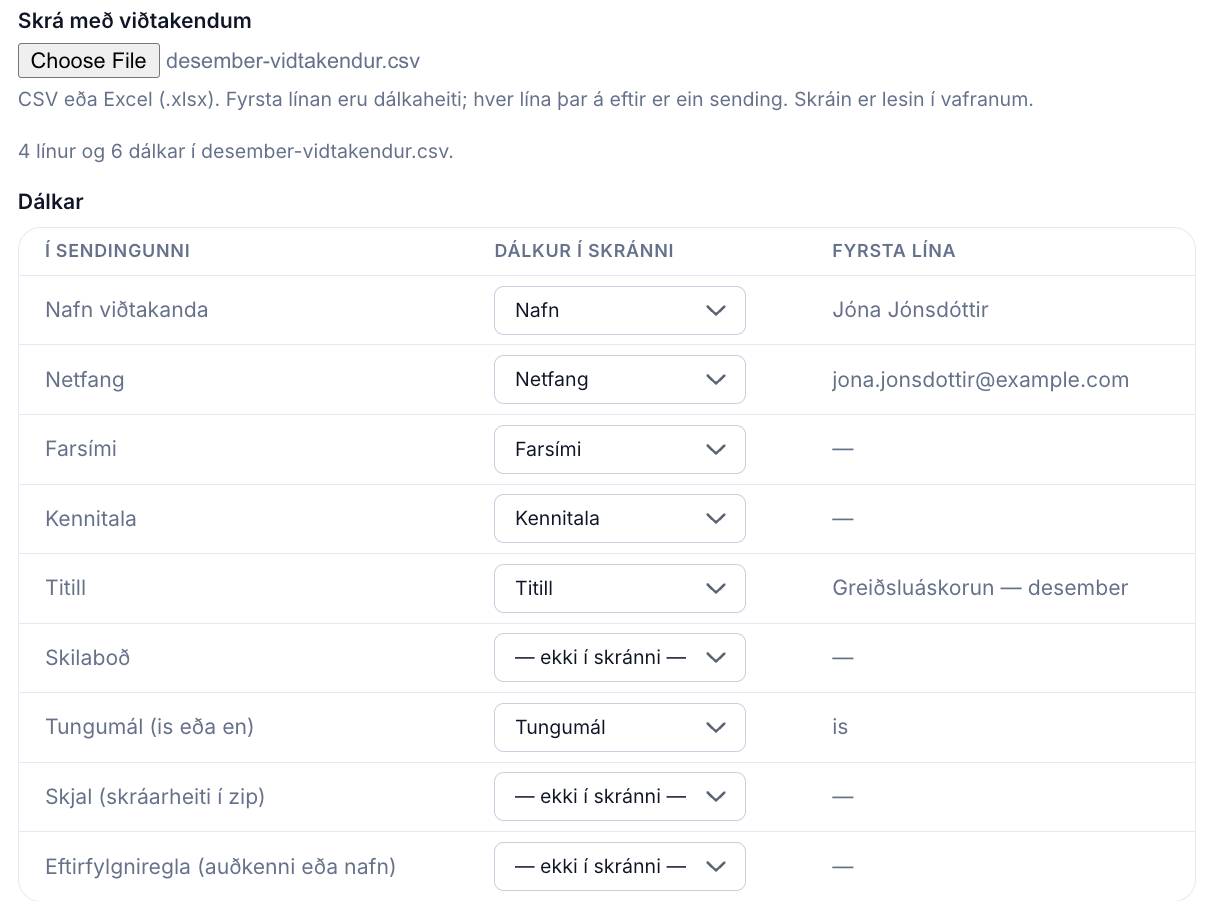
- Undir Dálkar athugarðu hvort hver reitur sé tengdur við réttan dálk í skránni. Fyrsta lína sýnir dæmi um gildi.
- Undir Skjöl velurðu Sama skjal fyrir alla eða Zip-skrá með skjölunum og bætir skránni við.
- Parasend fer yfir hverja línu. Ef eitthvað er að birtast línurnar og ástæðan, til dæmis Lína 7: netfangið er ekki gilt. Smelltu á Flytja inn.
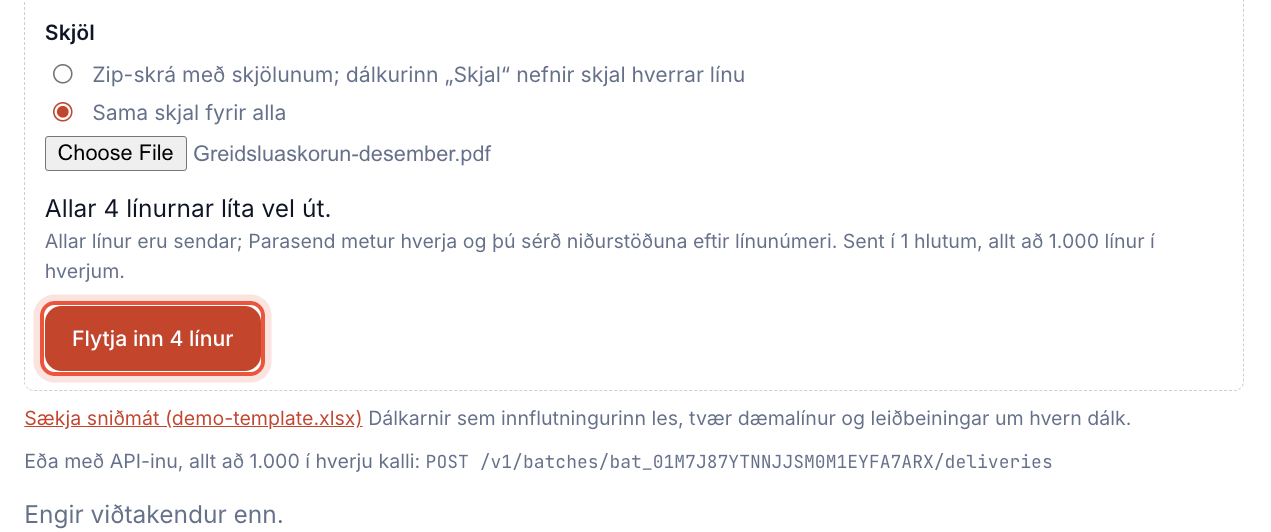
Þegar innflutningi er lokið sérðu hve mörgum sendingum var bætt við. Línum sem var hafnað má hlaða niður sem CSV-skrá, laga þær og flytja inn aftur; engu er bætt við tvisvar.
Skref 3: Farðu yfir og sendu út
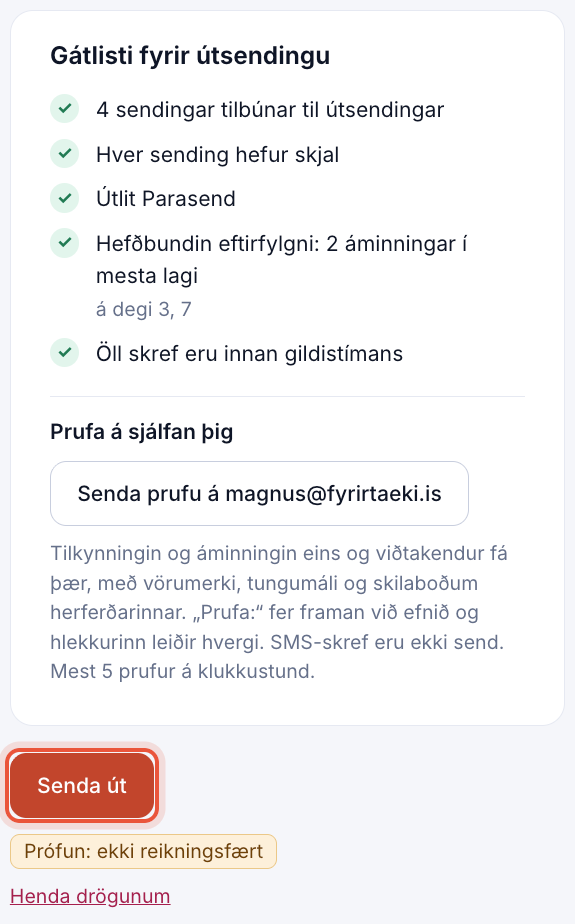
- Farðu yfir listann Gátlisti fyrir útsendingu. Öll atriðin verða að vera græn.
- Smelltu á Senda prufu á til að senda prufu á sjálfan þig og sjá tilkynninguna og áminninguna nákvæmlega eins og viðtakendur fá þær. Efnislínan byrjar á „Prufa:“ og hlekkurinn leiðir ekki neitt.
- Smelltu á Senda út (eða Tímasetja útsendingu ef þú stilltir tíma) og staðfestu. Tilkynningarnar byrja strax að fara út.
Útsendingu er ekki hægt að taka til baka. Til að stöðva sendingar sem hafa ekki enn verið opnaðar hættirðu við herferðina: sjá Hætta við, loka eða afrita herferð.
Bjóstu til drögin óvart? Smelltu á Henda drögunum. Ekkert hefur verið sent.
Næst: Fylgjast með herferð